Domain toyc.de kaufen?
Wir ziehen mit dem Projekt
toyc.de um.
Sind Sie am Kauf der Domain
toyc.de interessiert?
domain@kv-gmbh.de · 0541-91531010
Domain toyc.de kaufen?
Wie lautet das Wort "Kontrollkästchen"?
Das Wort "Kontrollkästchen" bezieht sich auf ein kleines Kästchen, das in einer Benutzeroberfläche angezeigt wird und angeklickt werden kann, um eine Option auszuwählen oder abzuwählen. Es wird oft verwendet, um Einstellungen oder Auswahlmöglichkeiten darzustellen. **
Wie erstelle ich in Excel Kontrollkästchen?
Um Kontrollkästchen in Excel zu erstellen, gehe wie folgt vor: Klicke auf die Registerkarte "Entwicklertools" in der Menüleiste. Klicke dann auf das Symbol "Kontrollkästchen" in der Gruppe "Steuerelemente". Klicke auf das Arbeitsblatt, wo du das Kontrollkästchen platzieren möchtest, und ziehe dann die Maus, um die Größe des Kontrollkästchens festzulegen. **
Ähnliche Suchbegriffe für Kontrollkästchen
Top-Angebote
Produkte zum Begriff Kontrollkästchen:
-
Horst Rapp Verlag Trompete Lernen mit Spaß 1Horst Rapp Verlag Trompete Lernen mit Spaß 1: 150 Lieder und Duette für Trompete,Tenorhorn,Bariton und Euphonium im Violinschlüssel, leichter Schwierigkeitsgrad, ISMN 9790203920656, HR-TS1, 23 x 30,5 cm, 63 Seiten, inkl.CD mit Demo- und Play-Along-Aufnahmen22,40 €*Versand: 2,99 €Sichere Weiterleitung zum Anbieter
-
Horst Rapp Verlag Trompete Lernen mit Spaß 2Horst Rapp Verlag Trompete Lernen mit Spaß 2: 135 Lieder und Duette für Trompete,Tenorhorn,Bariton oder Euphonium im Violinschlüssel, ISMN 9790203920663, HR-TS2, 23 x 30,5 cm, 80 Seiten, inkl.CD mit Demo- und Play-Along-Aufnahmen23,40 €*Versand: 2,99 €Sichere Weiterleitung zum Anbieter
-
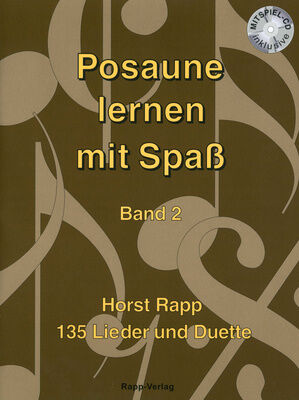
Horst Rapp Verlag Posaune lernen mit Spaß 2Horst Rapp Verlag Posaune lernen mit Spaß 2: 135 Lieder und Duette für Posaune, auch geeignet für Bariton und Euphonium im Bassschlüssel, ISMN 9790203920724, PS2, 23 x 30,5 cm, 80 Seiten, inkl. CD mit Demo- und Play-Along-Versionen23,40 €*Versand: 2,99 €Sichere Weiterleitung zum Anbieter
-
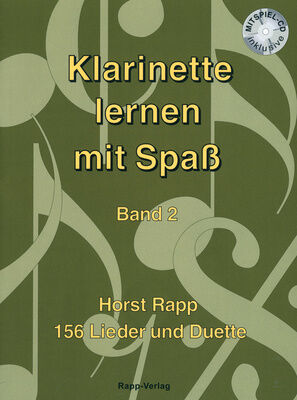
Horst Rapp Verlag Klarinette lernen mit Spaß 2Horst Rapp Verlag Klarinette lernen mit Spaß Band 2: 156 Lieder und Duette für Klarinette, Böhm- und Oehler-System, leichter Schwierigkeitsgrad, RAPP -KS2, DIN A4, 83 Seiten, inkl. CD mit Play-Along-Aufnahmen, in deutscher Sprache23,40 €*Versand: 2,99 €Sichere Weiterleitung zum Anbieter


-
Wie aktiviere ich Kontrollkästchen in Word?
Um Kontrollkästchen in Word zu aktivieren, musst du zuerst die Registerkarte "Entwicklertools" in der Menüleiste aktivieren. Klicke dazu auf "Datei" > "Optionen" > "Menüband anpassen" und setze ein Häkchen bei "Entwicklertools". Anschließend kannst du auf die Registerkarte "Entwicklertools" klicken und dort das Kontrollkästchen auswählen. Platziere das Kontrollkästchen an der gewünschten Stelle im Dokument und aktiviere es durch Anklicken. Nun kannst du das Kontrollkästchen verwenden, um beispielsweise eine Checkbox in einem Formular zu erstellen. **
-
Wie erstelle ich in Excel Kontrollkästchen?
Um Kontrollkästchen in Excel zu erstellen, musst du zuerst die Entwicklertools aktivieren. Klicke dazu auf "Datei" > "Optionen" > "Menüband anpassen" und aktiviere das Kontrollkästchen neben "Entwicklertools". Kehre dann zum Arbeitsblatt zurück, klicke auf "Entwicklertools" im Menüband und wähle das Kontrollkästchen-Symbol aus. Ziehe dann das Kontrollkästchen auf das Arbeitsblatt, um es zu platzieren. **
-
Warum speichern die Entwicklertools Kontrollkästchen nicht?
Die Entwicklertools sind in erster Linie dazu gedacht, Entwicklern beim Testen und Debuggen von Webseiten zu helfen. Sie bieten Funktionen wie das Überprüfen des HTML-Codes, das Ändern von CSS-Eigenschaften oder das Ausführen von JavaScript. Das Speichern von Kontrollkästchen ist keine Funktion, die in den Entwicklertools standardmäßig enthalten ist. Es liegt also nicht in ihrem Funktionsumfang, Kontrollkästchen zu speichern. **
-
Wo finde ich Kontrollkästchen in Word 2010?
In Word 2010 findest du Kontrollkästchen unter dem Register "Entwicklertools". Um dieses Register anzuzeigen, musst du zuerst auf "Datei" und dann auf "Optionen" klicken. Dort kannst du die Option "Entwicklertools" aktivieren. Sobald das Register angezeigt wird, findest du die Kontrollkästchen in der Gruppe "Steuerelemente". Von dort aus kannst du Kontrollkästchen in dein Dokument einfügen und sie für interaktive Formulare oder Umfragen verwenden. **
Was ist der Fachbegriff für ein Kontrollkästchen?
Der Fachbegriff für ein Kontrollkästchen ist "Checkbox". Es handelt sich dabei um eine grafische Benutzeroberflächenelement, das es dem Benutzer ermöglicht, eine oder mehrere Optionen aus einer Liste auszuwählen. Checkboxen werden häufig in Formularen, Einstellungsmenüs oder Listen verwendet. **
Wie kann ich in Excel ein Kontrollkästchen einfügen?
Um in Excel ein Kontrollkästchen einzufügen, musst du zuerst die Entwicklertools aktivieren. Klicke dazu auf "Datei" > "Optionen" > "Menüband anpassen" und aktiviere das Kontrollkästchen für "Entwicklertools". Anschließend gehst du auf die Registerkarte "Entwicklertools" und wählst dort "Einfügen" aus. Nun kannst du das Kontrollkästchen in deine Excel-Tabelle einfügen, indem du es einfach an der gewünschten Stelle zeichnest. **
Top-Angebote
Produkte zum Begriff Kontrollkästchen:
-
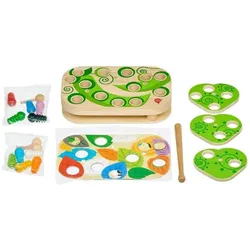
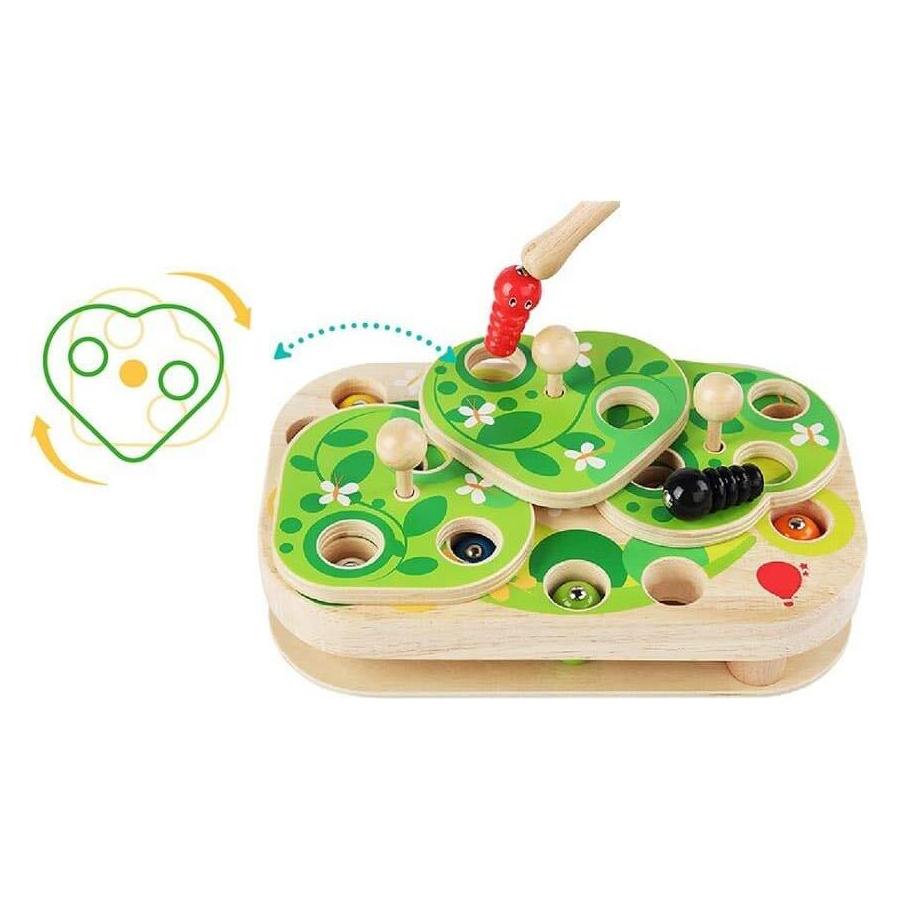
Activity Board Magnetische Raupe Fangen Spielzeug Lernen SpielzeugDie frechen Raupen haben sich versteckt! Zusammen mit dem Baby suchen und fangen Sie sie mit einem Magnetenzauberstab. Sie können den Schwierigkeitsgrad des Spiels anpassen. Das Spiel ist auch für die Entwicklung von logischem Denken und Kreativität nützlich. Mit dem Holzsockel und den Raupen kann die Feinmotorik der Hände entwickelt werden. Durch das Hinzufügen von bunten Karten aus dem Set kann das Kind Farben lernen. Für die Geschicktesten: Fügen Sie Schärpen hinzu und versuchen Sie, alle Schelmen zu fangen! Komplettierung: - Holzsockel - 23 x 14 cm - 10 bunte Raupen - 4 x 2 cm - 7 Farbkarten mit Bild - 22 x 14 cm - Zauberstab mit Magnetspitze - 17 cm Alle Elemente des Sets sind aus hochwertigen Materialien gefertigt und mit umweltfreundlichen Farben gestaltet.87,90 €*Versand: 0,00 €Sichere Weiterleitung zum Anbieter
-
Horst Rapp Verlag Trompete Lernen mit Spaß 1Horst Rapp Verlag Trompete Lernen mit Spaß 1: 150 Lieder und Duette für Trompete,Tenorhorn,Bariton und Euphonium im Violinschlüssel, leichter Schwierigkeitsgrad, ISMN 9790203920656, HR-TS1, 23 x 30,5 cm, 63 Seiten, inkl.CD mit Demo- und Play-Along-Aufnahmen22,40 €*Versand: 2,99 €Sichere Weiterleitung zum Anbieter
-
Horst Rapp Verlag Trompete Lernen mit Spaß 2Horst Rapp Verlag Trompete Lernen mit Spaß 2: 135 Lieder und Duette für Trompete,Tenorhorn,Bariton oder Euphonium im Violinschlüssel, ISMN 9790203920663, HR-TS2, 23 x 30,5 cm, 80 Seiten, inkl.CD mit Demo- und Play-Along-Aufnahmen23,40 €*Versand: 2,99 €Sichere Weiterleitung zum Anbieter
-
Wie lautet das Wort "Kontrollkästchen"?
Das Wort "Kontrollkästchen" bezieht sich auf ein kleines Kästchen, das in einer Benutzeroberfläche angezeigt wird und angeklickt werden kann, um eine Option auszuwählen oder abzuwählen. Es wird oft verwendet, um Einstellungen oder Auswahlmöglichkeiten darzustellen. **
-
Wie erstelle ich in Excel Kontrollkästchen?
Um Kontrollkästchen in Excel zu erstellen, gehe wie folgt vor: Klicke auf die Registerkarte "Entwicklertools" in der Menüleiste. Klicke dann auf das Symbol "Kontrollkästchen" in der Gruppe "Steuerelemente". Klicke auf das Arbeitsblatt, wo du das Kontrollkästchen platzieren möchtest, und ziehe dann die Maus, um die Größe des Kontrollkästchens festzulegen. **
-
Wie aktiviere ich Kontrollkästchen in Word?
Um Kontrollkästchen in Word zu aktivieren, musst du zuerst die Registerkarte "Entwicklertools" in der Menüleiste aktivieren. Klicke dazu auf "Datei" > "Optionen" > "Menüband anpassen" und setze ein Häkchen bei "Entwicklertools". Anschließend kannst du auf die Registerkarte "Entwicklertools" klicken und dort das Kontrollkästchen auswählen. Platziere das Kontrollkästchen an der gewünschten Stelle im Dokument und aktiviere es durch Anklicken. Nun kannst du das Kontrollkästchen verwenden, um beispielsweise eine Checkbox in einem Formular zu erstellen. **
-
Wie erstelle ich in Excel Kontrollkästchen?
Um Kontrollkästchen in Excel zu erstellen, musst du zuerst die Entwicklertools aktivieren. Klicke dazu auf "Datei" > "Optionen" > "Menüband anpassen" und aktiviere das Kontrollkästchen neben "Entwicklertools". Kehre dann zum Arbeitsblatt zurück, klicke auf "Entwicklertools" im Menüband und wähle das Kontrollkästchen-Symbol aus. Ziehe dann das Kontrollkästchen auf das Arbeitsblatt, um es zu platzieren. **
Ähnliche Suchbegriffe für Kontrollkästchen
-
Horst Rapp Verlag Posaune lernen mit Spaß 2Horst Rapp Verlag Posaune lernen mit Spaß 2: 135 Lieder und Duette für Posaune, auch geeignet für Bariton und Euphonium im Bassschlüssel, ISMN 9790203920724, PS2, 23 x 30,5 cm, 80 Seiten, inkl. CD mit Demo- und Play-Along-Versionen23,40 €*Versand: 2,99 €Sichere Weiterleitung zum Anbieter
-
Horst Rapp Verlag Klarinette lernen mit Spaß 2Horst Rapp Verlag Klarinette lernen mit Spaß Band 2: 156 Lieder und Duette für Klarinette, Böhm- und Oehler-System, leichter Schwierigkeitsgrad, RAPP -KS2, DIN A4, 83 Seiten, inkl. CD mit Play-Along-Aufnahmen, in deutscher Sprache23,40 €*Versand: 2,99 €Sichere Weiterleitung zum Anbieter
-
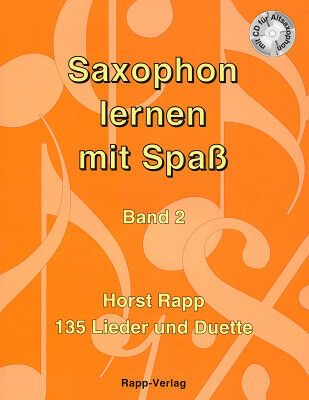
Horst Rapp Verlag Saxophon Lernen mit Spaß 2Horst Rapp Verlag Saxophon Lernen mit Spaß 2: 135 Lieder und Duette für Alt-,Tenor- und Baritonsaxophon aus Klassik,Pop,Rock und Folk, Duette für zwei gleiche Saxophone bzw.gemischte Saxophone (2.Bb-Stimme als kostenloser Download erhältlich), leichter bis mittlerer Schwierigkeitsgrad, HR-SS2, 23 x 30,5 cm, 79 Seiten, inkl.CD mit Demo-Aufnahmen für alle Saxophone sowie Play-Along-Aufnahmen für Alt-Saxophon23,40 €*Versand: 2,99 €Sichere Weiterleitung zum Anbieter
-
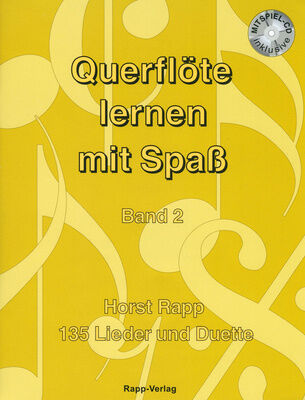
Horst Rapp Verlag Querflöte Lernen mit Spaß 2Horst Rapp Verlag Querflöte Lernen mit Spaß 2: 135 Lieder und Duette aus Klassik,Pop,Rock und Folk arrangiert für Querflöte, leichter bis mittlerer Schwierigkeitsgrad, HR-QS2, 23 x 30,5 cm, 77 Seiten, inkl.CD mit Demo- sowie Play-Along-Aufnahmen23,40 €*Versand: 2,99 €Sichere Weiterleitung zum Anbieter
-
Warum speichern die Entwicklertools Kontrollkästchen nicht?
Die Entwicklertools sind in erster Linie dazu gedacht, Entwicklern beim Testen und Debuggen von Webseiten zu helfen. Sie bieten Funktionen wie das Überprüfen des HTML-Codes, das Ändern von CSS-Eigenschaften oder das Ausführen von JavaScript. Das Speichern von Kontrollkästchen ist keine Funktion, die in den Entwicklertools standardmäßig enthalten ist. Es liegt also nicht in ihrem Funktionsumfang, Kontrollkästchen zu speichern. **
-
Wo finde ich Kontrollkästchen in Word 2010?
In Word 2010 findest du Kontrollkästchen unter dem Register "Entwicklertools". Um dieses Register anzuzeigen, musst du zuerst auf "Datei" und dann auf "Optionen" klicken. Dort kannst du die Option "Entwicklertools" aktivieren. Sobald das Register angezeigt wird, findest du die Kontrollkästchen in der Gruppe "Steuerelemente". Von dort aus kannst du Kontrollkästchen in dein Dokument einfügen und sie für interaktive Formulare oder Umfragen verwenden. **
-
Was ist der Fachbegriff für ein Kontrollkästchen?
Der Fachbegriff für ein Kontrollkästchen ist "Checkbox". Es handelt sich dabei um eine grafische Benutzeroberflächenelement, das es dem Benutzer ermöglicht, eine oder mehrere Optionen aus einer Liste auszuwählen. Checkboxen werden häufig in Formularen, Einstellungsmenüs oder Listen verwendet. **
-
Wie kann ich in Excel ein Kontrollkästchen einfügen?
Um in Excel ein Kontrollkästchen einzufügen, musst du zuerst die Entwicklertools aktivieren. Klicke dazu auf "Datei" > "Optionen" > "Menüband anpassen" und aktiviere das Kontrollkästchen für "Entwicklertools". Anschließend gehst du auf die Registerkarte "Entwicklertools" und wählst dort "Einfügen" aus. Nun kannst du das Kontrollkästchen in deine Excel-Tabelle einfügen, indem du es einfach an der gewünschten Stelle zeichnest. **
* Alle Preise verstehen sich inklusive der gesetzlichen Mehrwertsteuer und ggf. zuzüglich Versandkosten. Die Angebotsinformationen basieren auf den Angaben des jeweiligen Shops und werden über automatisierte Prozesse aktualisiert. Eine Aktualisierung in Echtzeit findet nicht statt, so dass es im Einzelfall zu Abweichungen kommen kann. ** Hinweis: Teile dieses Inhalts wurden von KI erstellt.